
De functie Snelonderdelen. Een oude en vertrouwde functie in de klassieke versie van Outlook en een enorm gemis dat dit niet werkte in de nieuwe Outlook. Maar goed nieuws: nu wel!
Waarvoor je de Snelonderdelen gebruikt
Je hebt ongetwijfeld teksten die je heel veel gebruikt. Vaak zijn dat teksten waarvoor je steeds in de map Verzonden items duikt en daar teksten kopieert. Of misschien heb je wel een aantal mailtjes in de concepten staan, of een Word-document of pagina in OneNote met de veelgebruikte teksten. Of typ je de teksten simpelweg keer op keer op keer in.
En dat mag natuurlijk allemaal, maar erg effectief is het niet. Want hoe handig is het dat je in de e-mail direct de tekst toe kunt voegen? Dat scheelt een hoop gedoe.
Voor trouwe gebruikers van de functie: in de klassieke versie kon je een paar letters typen en op Enter drukken, dat werkt helaas (nog?) niet.
Snelonderdeel maken
1. Ga naar een nieuw e-mailbericht.
2. Typ (of plak) daar de tekst die je graag toe wilt voegen aan de Snelonderdelen. Naast tekst kunnen hier ook hyperlinks en afbeeldingen in staan.
3. Selecteer deze tekst.
Klik op tabblad Invoegen op Snelonderdelen en kies voor “Selectie opslaan in snelonderdelen”.
Is dat lichtgrijs en dus niet aanklikbaar? Controleer of je de tekst wel echt geselecteerd hebt.
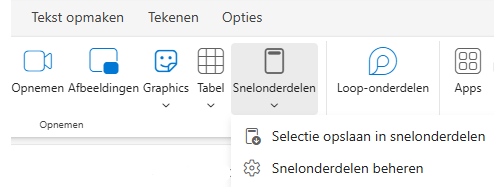
Klik op de afbeelding voor grotere weergave
5. Kies een naam voor je Snelonderdeel en bevestig met Opslaan.
Een paar zaken om rekening mee te houden
De Snelonderdelen worden bewaard in volgorde van opslaan, de eerst toegevoegde bovenaan. Je kunt hier dus rekening mee houden als je misschien Snelonderdelen toevoegt vanuit de klassieke versie. Je kunt de volgorde niet zelf bepalen, hopelijk wordt dit nog toegevoegd.
Hetzelfde geldt voor het gebruik in vergaderverzoeken, dat werkt helaas (nog?) niet. Op dit moment kun je dit alleen in de e-mail gebruiken.
Je voegt het Snelonderdeel voor jezelf toe en kunt dit niet delen met anderen. Natuurlijk kun je de tekst wel in een e-mail naar je collega sturen, zodat diegene dit voor zichzelf toe kan voegen.
Snelonderdeel gebruiken
Heb je de tekst toegevoegd? Dan gebruik je dit heel eenvoudig.
1. Zorg dat je in een e-mail staat. Let op, niet in het veld Aan, maar echt waar je normaal de tekst typt.
2. Ga naar tabblad Invoegen en Snelonderdelen.
3. Kies het onderdeel dat je toe wilt voegen. De tekst komt direct in de e-mail.
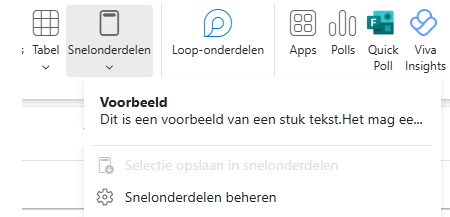
Snelonderdelen beheren
Qua beheren heb je de mogelijkheid om de naam van het Snelonderdeel te wijzigen of deze geheel te verwijderen. Dit doe je bij “Snelonderdeel beheren”. Je komt hier ook via de Instellingen, E-mail, Snelonderdelen.
Heb je meerdere accounts moet je eerst kiezen voor welk account je de onderdelen wilt beheren.
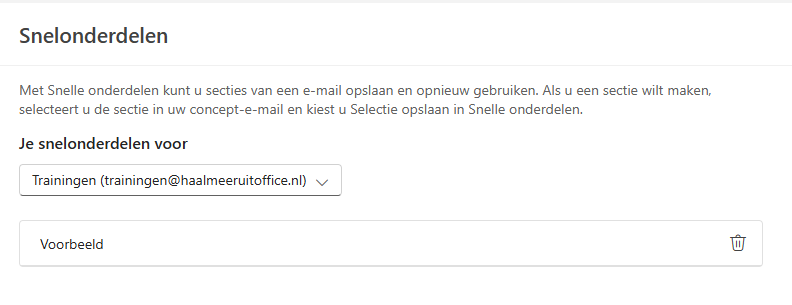
Klik op de afbeelding voor grotere weergave
De naam wijzig je door op de naam van het Snelonderdeel te hangen, er komt dan een klein potloodje. Klik je daarop wijzig je de naam, bevestig met Enter. Het verwijderen kan door op de prullenbak achteraan te klikken.
Het wijzigen van de tekst kon al nooit en helaas kan dat nu ook niet. Wil je de inhoud wijzigen, moet je de oude verwijderen en een nieuwe toevoegen, of de oude overschrijven.
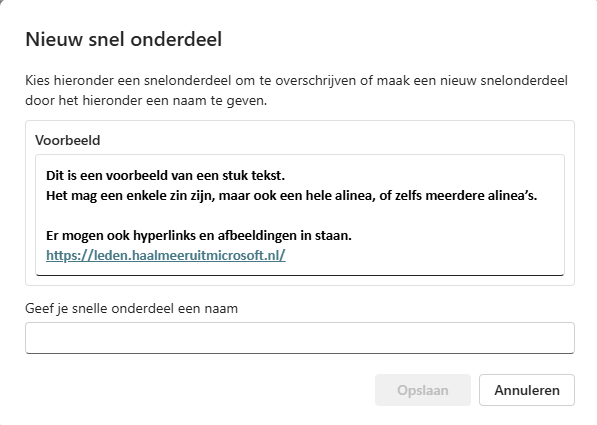
Klik op de afbeelding voor grotere weergave
Veel tijdbesparing
Deze functie bespaart echt veel tijd. Bijna iedereen heeft wel teksten die veel terugkomen en hoe snel je ook kunt typen, dit is echt sneller. Ook wordt de kans kleiner dat je bepaalde zaken vergeet, want alles staat immers in het onderdeel. Bovendien komt er uniformiteit in de reacties, zéker als je als secretariaat dezelfde teksten gebruikt.
Heel veel secretaresses zullen – net als ik – een gat in de lucht springen dat de functie toegevoegd is. En ja, er missen nog wat functionaliteiten, maar het begin is er. Veel plezier met deze functie!
Wil je ook tijdbesparing in de andere Microsoft Office programma’s? Meld je dan aan voor De Office Academie!