
De vergaderopties bij een Teams-vergadering. Die hele belangrijke opties waar je als secretaresse bij iedere vergadering even bij stil staat of je daar iets moet aanpassen. Toch? Of kijk je er niet vaak naar?
De afgelopen tijd zijn er behoorlijk wat wijzigingen geweest bij de vergaderopties. Hoog tijd dus om er weer eens naar te kijken. Zéker omdat er een optie bijgekomen is die ervoor zorgt dat diegene voor wie je de vergadering organiseert binnenkort zelf mensen niet meer uit de lobby kan laten. Toch behoorlijk slordig.
Waar vind je de opties?
Wanneer je in Outlook naar de afspraak gaat, zie je onderaan de Vergaderopties. Dit zie je alleen als je (mede-)organisator bent.
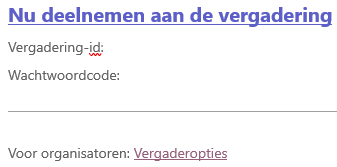
Ook in de Teams-agenda zie je dat op deze manier. Zit je al in de vergadering dan kun je bovenaan klikken op Meer, Instellingen, Vergaderopties.
Diverse opties
De opties zijn nu per categorie weergegeven. Per organisatie kunnen de opties overigens wel wat wijzigen.
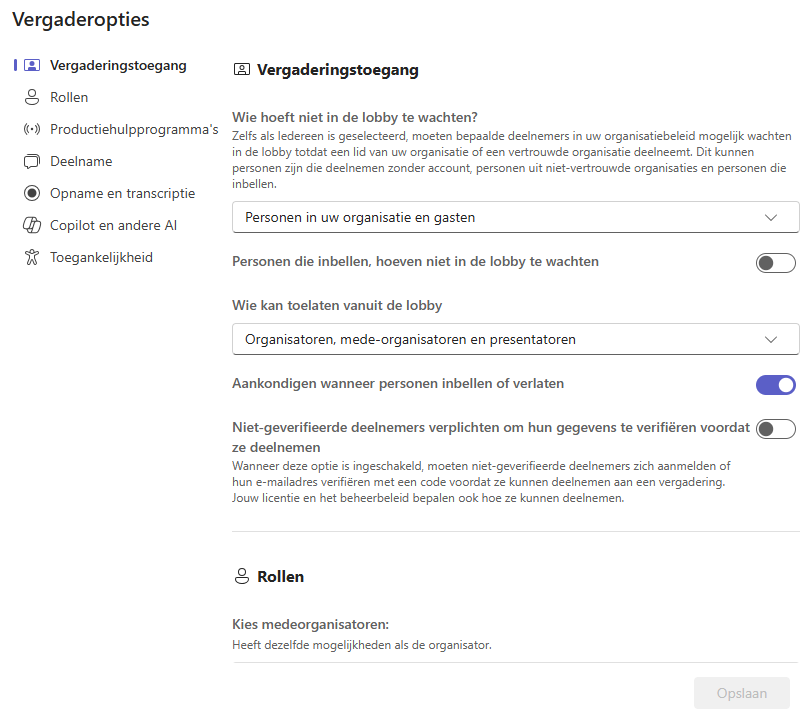
Klik op de afbeelding voor grotere weergave
In dit artikel zal ik niet iedere optie uitgebreid bespreken want dan hebben we een hele reeks blogartikelen, maar ik zal er een aantal benoemen.
Wie kan toelaten vanuit de lobby?
Dit is een vrij nieuwe optie en wel heel belangrijk. Op mijn social media heb ik hier ook al voor gewaarschuwd.

Met deze optie bepaal je wie er mensen mag toelaten uit de lobby. Dat kan nog door organisatoren, mede-organisatoren en, afhankelijk van je keuze, door de presentatoren.
Dat houdt in dat als jij de vergadering organiseert, jij de officiële organisator bent. Maak je jouw manager of directeur geen mede-organisator, dan kan diegene dus geen mensen uit de lobby toelaten. En dat is natuurlijk helemaal niet handig. Je zal daarom je manager/directeur uit moeten nodig voor de vergadering en mede-organisator moeten maken. Dit kan overigens pas ná het versturen van de uitnodiging.
Wie kan er presenteren?
Wie mag er in de vergadering presenteren?
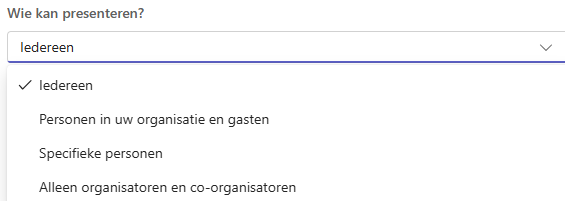
Gewone deelnemers hebben echt veel minder rechten dan presentatoren. Een aantal voorbeelden van wat presentatoren mogen:
– Hun scherm delen
– Andere deelnemers dempen
– PowerPoint-presentaties overnemen
– Rollen van andere deelnemers wijzigen
– Opnames starten/stoppen
– Apps toevoegen/verwijderen
En zelf:
– Deelnemers uit de vergadering verwijderen!
Dat zijn nogal wat rechten (en dit is dus maar een greep eruit), waarvan ik zelf vindt dat ‘gewone deelnemers’ de rechten echt niet hoeven te hebben. Bij gewone vergaderingen zal het vast niet zo’n vaart lopen, maar bij bepaalde vergaderingen wil je deze rechten echt beperken.
Deelname
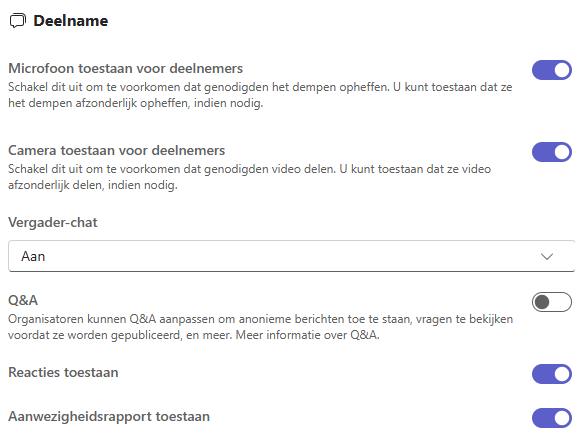
Bij het onderdeel Deelname bepaal je nog meer rechten voor de deelnemers.
Mogen zij bijvoorbeeld de microfoon/camera aan zetten – of juist niet? Wil je de chat toestaan of juist niet?
Opname en transcriptie
Hier bepaal je of er automatisch opgenomen wordt of niet. Dat automatisch opnemen klinkt trouwens heel leuk, maar wees je ervan bewust dat dan ook de ‘priet-praat’ vooraf opgenomen wordt. Daarom kies ik er altijd voor om de opname handmatig te starten.
Nieuw is dat je hier ook bepaald wie er opname krijgt tot de opname en transcriptie:
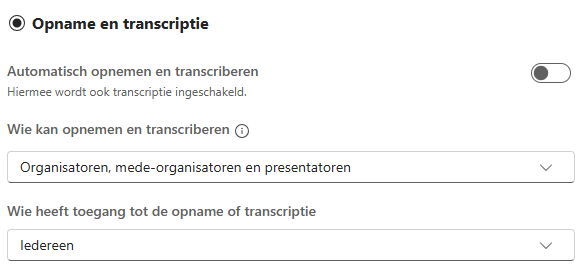
Klik op de afbeelding voor grotere weergaveKijk dus naar die opties!
Zoals je ziet bevatten de opties behoorlijk belangrijke mogelijkheden. Bovendien blijft Microsoft hier natuurlijk goed naar kijken, dus komen er steeds nieuwe mogelijkheden bij.
Dan nog goed om te weten:
Wil jij bepaalde opties keer op keer wijzigen? Ict kan deze optie automatisch voor je wijzigen, dat die waarde altijd standaard ingesteld is, maar dat je ‘m nog wel kan wijzigen.
Zo heb ik bijvoorbeeld standaard ingesteld dat alleen (mede-)organisatoren mogen presenteren.
Natuurlijk is het de vraag of ict dit wil, want voor iedere persoon een andere rol instellen is niet altijd wenselijk/mogelijk. Maar werk je in een kleine organisatie kan het misschien wel. Of misschien willen alle secretaresses in de organisatie dit wel, zodat er voor jullie een apart profiel ingesteld kan worden. Bespreek vooral de mogelijkheden.
Maar bovenal: kijk naar de opties, vooral bij belangrijke vergaderingen!
Weet jij ook dat er veel meer uit Microsoft Office te halen valt? Wil je niet zelf aan de slag maar mijn begeleiding? Dat kan! Op vrijdag 9 mei start het nieuwe Groepstraject.