
Met Morphing laat je jouw presentatie er veel vloeiender uitzien. Denk aan een afbeelding die van plek verandert of in grootte wijzigt. Maar dan niet schokkerig, zoals bij een standaardovergang, maar juist geleidelijk en soepel.
Ik schreef er al eens een artikel over, over hoe deze functie in basis werkt. In dit artikel wil ik graag een stap verder zetten. Want weet je dat je Morphing ook kunt gebruiken om de ene afbeelding te laten overgaan in de andere? Perfect voor bijvoorbeeld voor-na-situaties, of het visueel opbouwen van een verhaal.
Hoe werkt Morphing?
Zorg ervoor dat je twee dia’s hebt, met op de ene dia de oude locatie (of het oude formaat) en op de andere dia de nieuwe locatie (of het nieuwe formaat). Ga dan naar de tweede dia en kies op tabblad Overgangen voor Morphing.
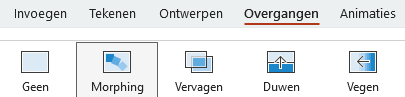
Speel de presentatie af (dat kan supersnel met F5) en je zult zien dat er een hele soepele overgang is.
Waarom wil je dit doen?
Dit ziet er een stuk strakker uit dan twee “harde” dia’s waarbij je eerst het ene ziet en daarna de andere. Het zorgt voor een ‘smooth’ overgang. Het maakt je presentatie rustiger, professioneler en vaak ook duidelijker.
En dan heb je nog een optie: Morphing gebruiken om één afbeelding te laten overgaan in een andere. Dat werkt net even anders.
Andere afbeeldingen
Met twee verschillende afbeeldingen is bovenstaande onvoldoende, dan moet je net een stapje verder gaan. PowerPoint weet dan namelijk niet automatisch dat de ene afbeelding moet overgaan in het andere. Daarom geef je de afbeeldingen dezelfde naam en voeg je twee uitroeptekens toe.
Naam afbeelding wijzigen
Klik op de afbeelding, ga naar het tabblad Afbeeldingsindeling (die zie je alleen als je de afbeelding geselecteerd hebt) en kies voor selectiedeelvenster. Daar staat de naam van de afbeelding. Welke naam het ook is, zorg ervoor dat er twee uitroeptekens voor staan.
Wil je bijvoorbeeld van een oud logo naar een nieuw logo, dan noem je dit !!logo:
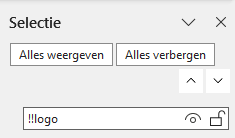
Ga dan naar de andere afbeelding en zorg ervoor dat deze exact dezelfde naam heeft. Pas dan de Morphing weer toe.
Tada! Je hebt een hele soepele overgang van de oude naar de nieuwe situatie. Mooi toch?
Meer ideeën
Experimenteer hier vooral eens mee, moeilijk is het echt niet. Gebruik het bijvoorbeeld bij:
– Voor-en-na-beelden
– Een zwart-wit foto die overloopt in kleur
– Een sfeerbeeld dat overgaat in detail
– Een pictogram of tekening dat overgaat in een echte foto
Wees creatief, Morphing doet de rest voor je.
Altijd druk, altijd achter de feiten aan? Dat hóeft niet.
In het groepstraject Haal meer uit Office ontdek je de functies in onder andere Outlook, Word, Excel, PowerPoint, Teams en OneNote die je nu laat liggen, terwijl ze je juist uren tijd en overzicht opleveren.
Het resultaat? Meer rust, betere keuzes én meer ruimte om je manager of directeur écht goed te ondersteunen.
We starten woensdag 5 november.