
Hoe zorg jij ervoor dat jouw documenten, presentaties en e-mails in lijn zijn met de huisstijl van je organisatie?
Het lijkt simpel: kies dezelfde kleur als in het logo. Maar in de praktijk is dat vaak gokken. Want wat is precies die kleur? Is het net iets donkerder paars of lichter blauw? Daarom is het belangrijk om de juiste kleurcode te weten.
Elke kleur heeft een unieke code, zoals de Hexadecimaalcode (bijvoorbeeld #5A2D82) of RGB (bijvoorbeeld 90, 45, 130). Met die code kun je overal exact dezelfde kleur instellen, in Office maar ook daarbuiten, bijvoorbeeld bij drukwerk. Zo voorkom je dat je documenten er net niet professioneel uitzien.
Hoe kom je aan die code?
Je hoeft die code niet te raden. Natuurlijk zijn er allerlei tools om de kleurcode te achterhalen en kan het ook met AI.
Toch deel ik deze superhandige tip graag met je.
De tip: gebruik de Pipet in PowerPoint
1. Open een lege presentatie in PowerPoint.
2. Voeg een woord toe en plaats je afbeelding, logo of andere element waarvan je de kleurcode wilt weten toe.
3. Selecteer het woord (of het tekstvak) en ga op tabblad Start naar Tekstkleur.
4. Kies daar voor Pipet en klik op het element met de gewenste kleur. De kleur wordt nu toegepast op je tekst.
5. Ga opnieuw naar Tekstkleur en kies voor “Meer kleuren…”. Daar staan zowel de RGB- als de Hexadecimaalkleuren. Ook kun je hier de HSL-kleuren vinden (bij Kleurenmodel).
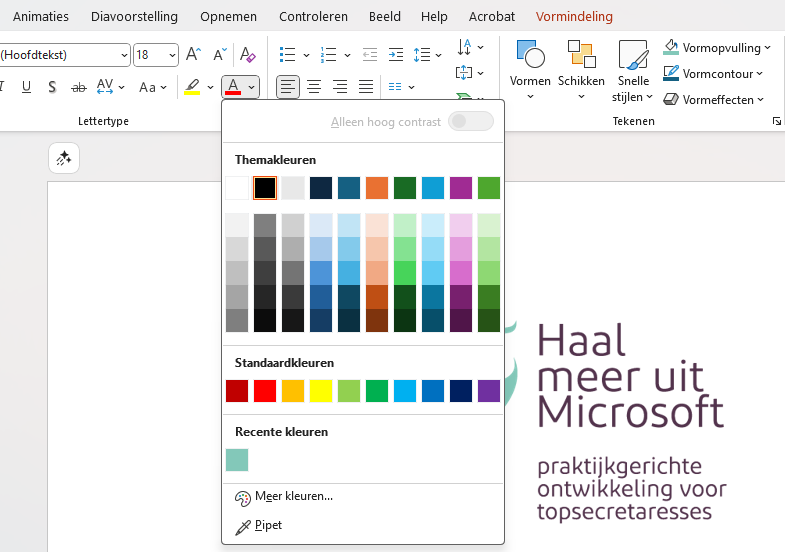
Klik op de afbeelding voor grotere weergave
Probeer het eens
In tekst lijkt het misschien ingewikkeld, maar als je dit één keer doet, weet je precies hoe het werkt.
Wil je alles halen uit PowerPoint en de andere office programma’s? Meld je dan aan voor het Groepstraject. We starten 11 maart.