Het is heel frustrerend: in een vergadering zitten en er dan achter komen dat je geluid of microfoon niet werkt. Ik zie het in mijn trainingen keer op keer. En het is zonde, want je kunt dit echt supersnel testen. Naast de functie die er al jaren is, is het nu nóg makkelijker geworden.
Supersnel voor vergadering
Als je deelneemt aan een vergadering zie je eerst een startscherm. Daar kun je jouw microfoon en luidsprekers kiezen, maar daar staat ook “Microfoon en luidspreker testen”.
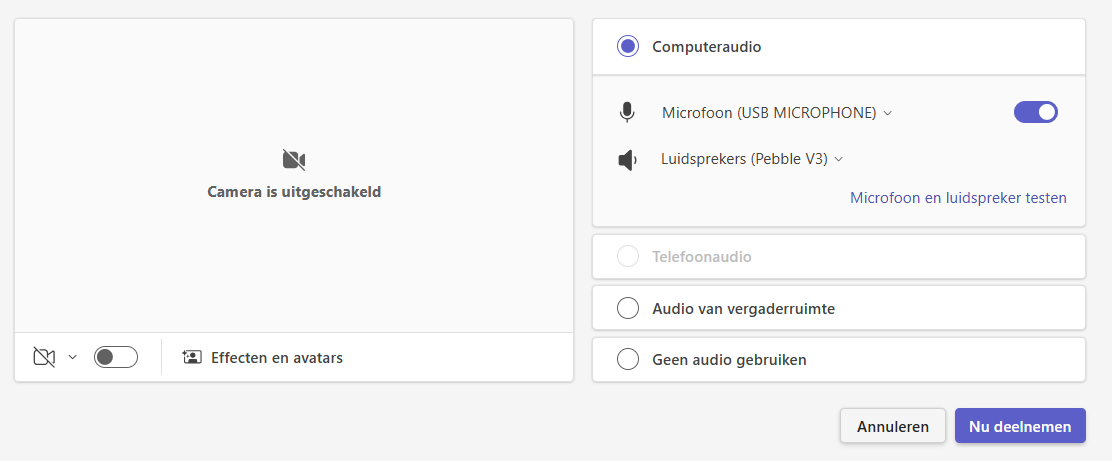
Klik op de afbeelding voor grotere weergave
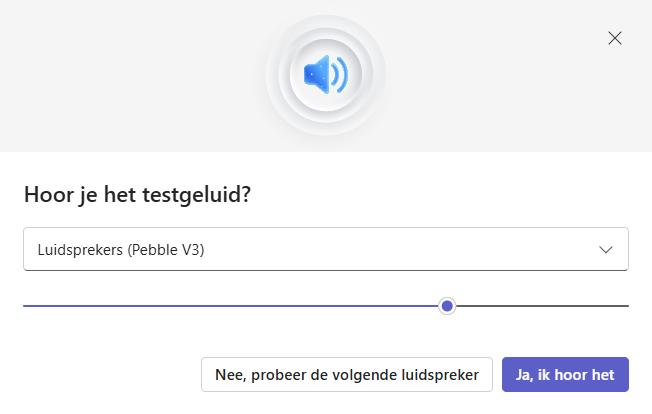
Klik je erop, hoor je – als het goed is – een testgeluid van Microsoft. Kies dan voor “Ja, ik hoor het”, of voor een andere luidspreker natuurlijk.
Daarna kun je jouw microfoon testen. Zeg gewoon iets en luister dan, als het goed is hoor je jezelf terug. Zo niet zoek je naar een oplossing.
Zo weet je supersnel of je setting goed is. Natuurlijk hoef je dit niet voor iedere vergadering te doen, ik heb een vaste opstelling en dus werkt alles wel. Maar na een update van mijn laptop of na een wijziging in mijn hardware controleer ik dit meestal wel even.
Instellingen
Overigens kun je bij de Instellingen van Teams zelf (dus buiten de vergadering om), bij Apparaten ook een testgesprek starten. Daar heb je bovendien nog wat extra opties voor je audio (en video).
Wil jij alles halen uit Microsoft Teams en de andere Office programma’s? Doe dan mee met het Topsecretaresse Traject. We starten 10 september.