Copilot is veel meer dan een slimme assistent voor tekst en iemand die werk in Microsoft Office voor je uitvoert. Het kan ook afbeeldingen voor je maken. Dit opent een wereld aan mogelijkheden voor presentaties, social media en interne communicatie. In dit artikel leg ik uit hoe je Copilot een afbeelding laat maken en hoe je jouw eigen afbeeldingen kunt toevoegen als voorbeeld, waardoor je veel meer sturing kunt geven.
Verschil met en zonder licentie
Copilot is al lang niet meer weg te denken in het dagelijkse werk. Heb je een licentie kun je Copilot ook in de diverse Office-programma’s gebruiken, zonder licentie… in basis niet (ik zeg in basis omdat Microsoft daarin ook veranderingen aan het aanbrengen is). Je kunt zonder licentie nog steeds vragen stellen aan Copilot, alleen kan die de antwoorden dan niet in je Office-programma’s verwerken, iets wat met licentie wel kan.
Microsoft is ook aan het wijzigen hoeveel afbeeldingen je kunt maken zonder licentie. Waren dat er eerst nog 15 per dag, nu is het soms beperkt tot slechts 1 per dag, maar zijn er ook aanwijzingen dat het afhankelijk is van de energievoorraad en dat je er soms meer mag maken. Ik kreeg zelfs al eens bij mijn eerste afbeelding de melding: “Deze functie is momenteel erg populair. Uw aanvraag kan momenteel niet worden voltooid, maar er wordt gewerkt aan de toegenomen vraag. U kunt het later nog eens proberen.” Dit is een momentopname, dus daar kan ik weinig over zeggen.
In ieder geval helpt het enorm als je direct de afbeelding krijgt die je wilt, dus goede prompting (hierover zo meer) en het toevoegen van voorbeeldafbeeldingen helpt.
Waar laat je de afbeeldingen maken
Los van dat het soms in de programma’s zelf kan (denk bijvoorbeeld aan PowerPoint als je een licentie hebt), laat ik het nu even zien in de chat van Microsoft. Om een afbeelding te laten maken kun je bijvoorbeeld gaan naar https://m365.cloud.microsoft/create (als dat niet in de organisatie is uitgeschakeld). Daar zie je direct al diverse afbeeldingen, om te laten zien wat er gemaakt kan worden.
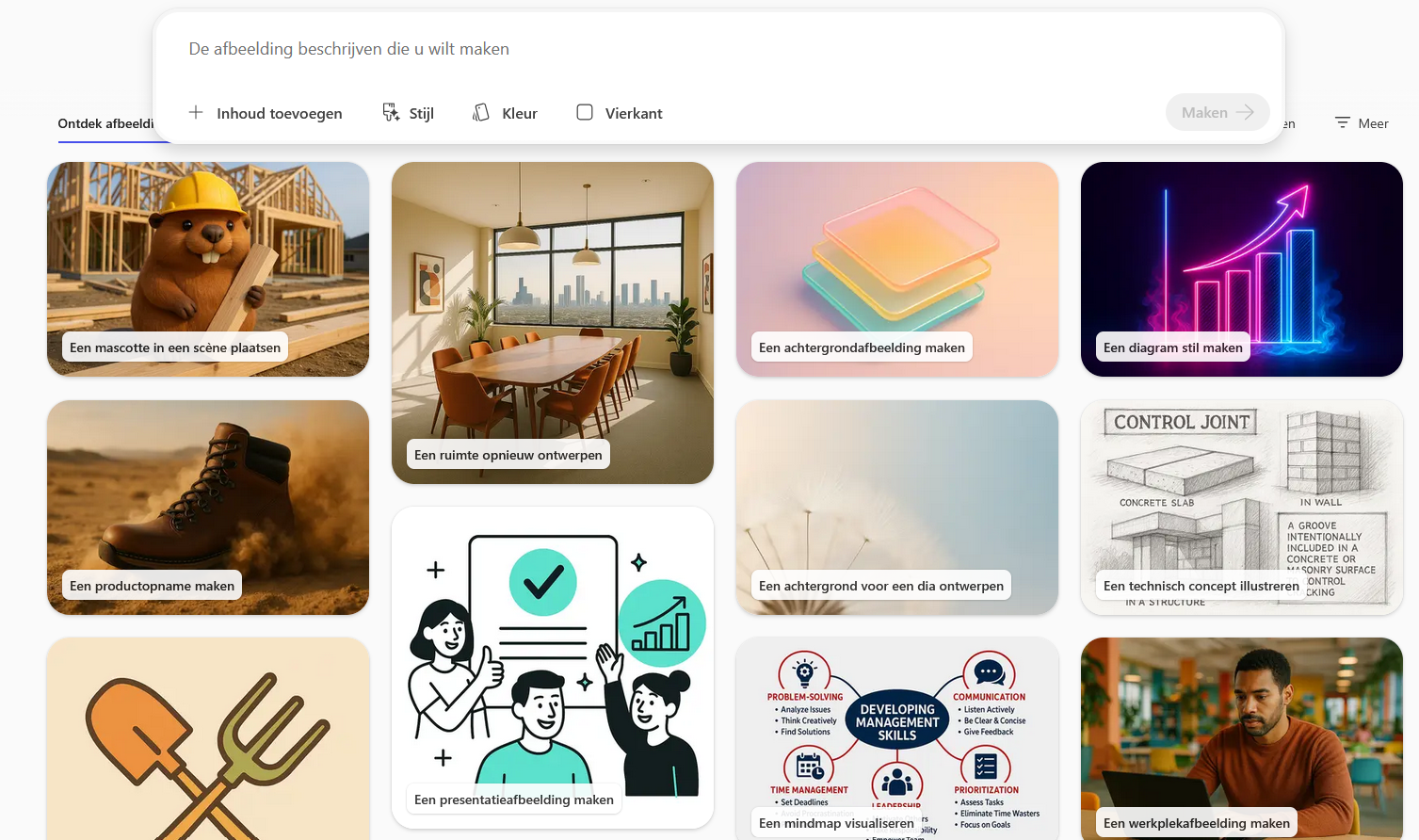
Klik op de afbeelding voor grotere weergave
Goede prompting
Zoals ik al aangaf is goede prompting belangrijk, dit is de manier hoe jij je vraag opstelt.
Ik kan bijvoorbeeld zeggen:
Maak een afbeelding van een moderne kantoorruimte met veel planten en een laptop op het bureau.
Hoe specifieker je bent, hoe beter het resultaat. Voeg details toe zoals stijl (realistisch, cartoon, minimalistisch), kleuren en sfeer om sneller een geschikter resultaat te geven.
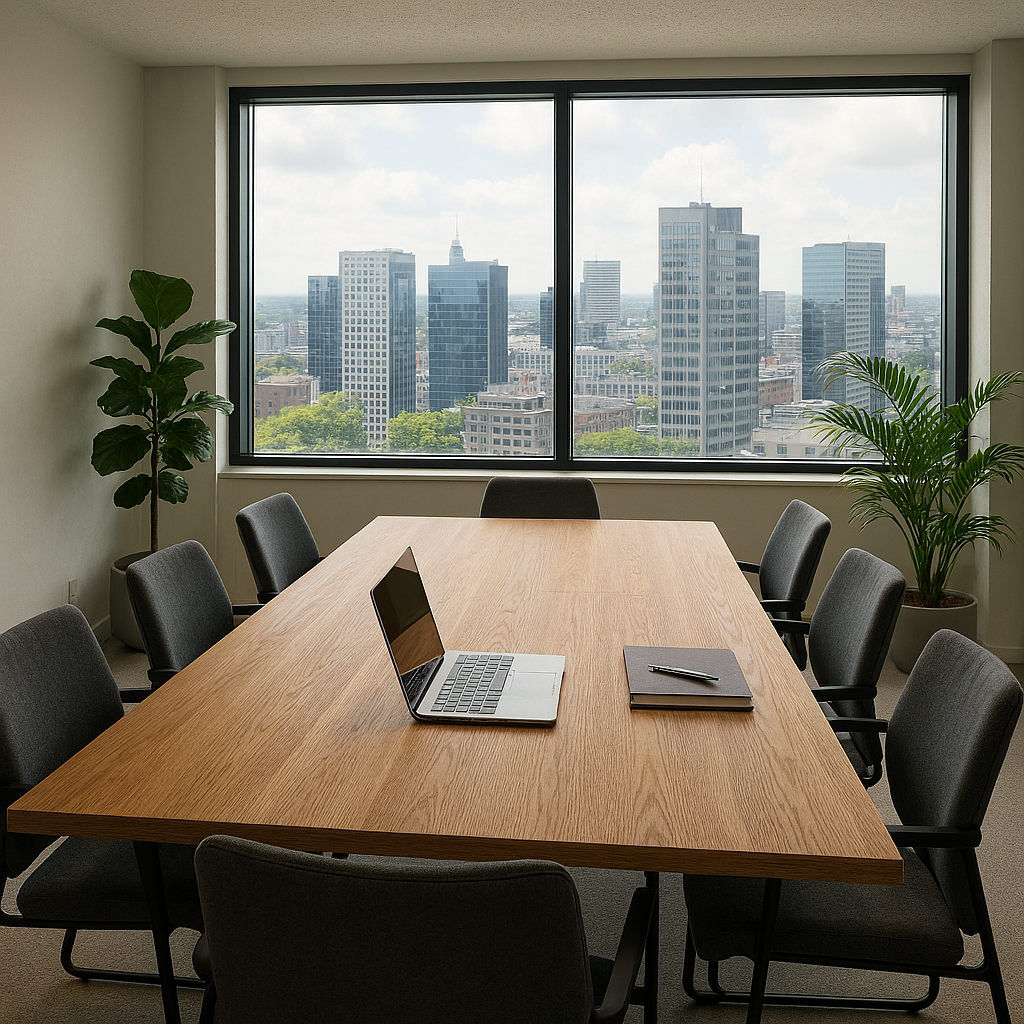
Maak een realistische afbeelding van een moderne vergaderruimte met een grote houten tafel, zes stoelen, een groot raam met uitzicht op een stad, veel daglicht en enkele groene planten in de hoeken. Voeg een laptop en een notitieblok op tafel toe.
Ik schreef hier eerder een blogartikel over, die vind je hier: https://haalmeeruitmicrosoft.nl/voorwaarden-goede-prompting-in-copilot/
Dit is de afbeelding die ik kreeg met bovenstaande (uitgebreidere) prompt.
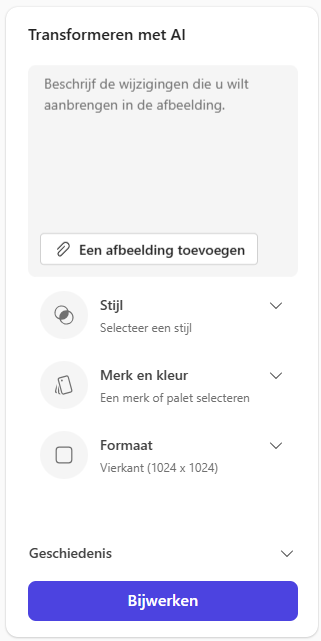
Ik kan hierop doorvragen, aan de rechterzijde. Zo zou ik bijvoorbeeld een ander uitzicht kunnen vragen, of nog een theekopje op de tafel.
Zelf ben ik me er altijd bewust van dat het genereren van afbeeldingen veel energie vraagt. Ik probeer dus echt goed na te denken over de afbeelding die ik wil en zoveel mogelijk details te geven, zodat de kans zo groot mogelijk is dat ik in 1x een passende afbeelding heb.
Klik op de afbeelding voor grotere weergave
Eigen afbeeldingen toevoegen
Naast beschrijven wat je wilt, kun je nu ook eigen afbeeldingen toevoegen als referentie. Copilot gebruikt deze dan als inspiratie om nieuwe varianten te maken. Ideaal! Je doet dit bij Inhoud toevoegen.

Klik op de afbeelding voor grotere weergave
Copilot geeft zelf dit als voorbeelden:
• Huisstijl bewaken: Upload een afbeelding waarin jouw merkstijl zichtbaar is (bijvoorbeeld een social media post). Copilot kan nieuwe varianten maken met vergelijkbare kleuren en sfeer. (Let op: Copilot neemt geen lettertypes of exacte merkregels over, maar benadert de stijl.)
• Productfoto uitbreiden: Voeg een productfoto toe en vraag om een aantrekkelijke achtergrond.
• Teamfoto omzetten: Upload een teamfoto en vraag om een cartoonversie voor interne communicatie.
• Presentatie consistent maken: Upload een slide en vraag om extra visuals in dezelfde stijl.
• Social media campagne: Upload een eerdere post en vraag om varianten met andere teksten of kleuren.
Uit ervaring weet ik dat Copilot nog niet alles vlekkeloos doet. Tegelijk gaan de ontwikkelingen ook écht heel hard en sta ik er intussen regelmatig van te kijken wat ie wel kan maken.
In tekst kun je nooit zoveel details meegeven als dat een bestaande foto of afbeelding kan doen. Dus heb je afbeeldingen/foto’s, voeg die vooral toe en geef aan wat je anders wil. Ik heb Copilot als voorbeeld wat (per ongeluk oude) afbeeldingen van mijn Sneltoetsen-challenge gegeven. Hier kwam echt een heel goede bijpassende afbeelding uit.

Klik op de afbeelding voor grotere weergave
Dit was het resultaat:
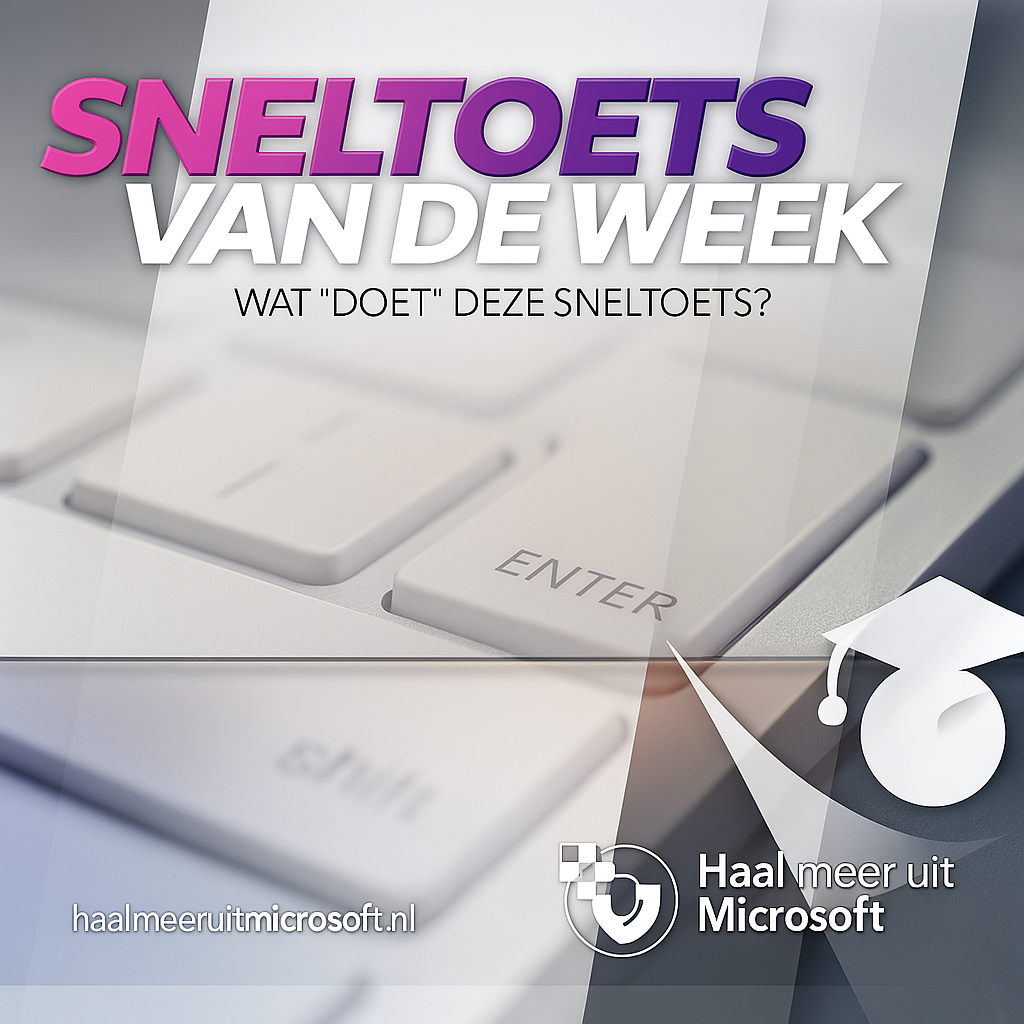
Je ziet wel, je kunt hier echt al wel veel mee. Probeer het vooral eens uit.
Wil je beter leren werken met Copilot? Dan is Copilot Meesterschap iets voor jou.