
Je opent ontzettend veel bestanden op een dag. Het is daarom heel belangrijk dat je supersnel bij je bestanden komt. Moet je veel klikken voordat je er bent, is dat zonde van je tijd.
Wanneer het gaat over het werken in Teams of met bestanden op andere SharePoint-sites, is het nóg belangrijker dat je snel bij de bestanden kunt komen. En ik adviseer heel dringend om voor teams/kanalen waar je veel mee werkt een snelkoppeling aan te maken. Je kunt dan namelijk in de verkenner naar de bestanden. Dat werkt sowieso sneller en makkelijker, maar het voorkomt ook ellende rondom downloaden en uploaden van bestanden.
Zo maak je de koppeling
Ga in Teams naar je team en klik op Gedeeld om naar de bestanden te gaan. Je ziet daar al “Snelkoppeling toevoegen naar OneDrive”, die gebruik je alleen als je voor dat ene specifieke kanaal een koppeling wilt maken. Vaak is het handiger om een koppeling te maken naar alle kanalen. Klik daarom op de drie puntjes en dan op “Openen in SharePoint”.
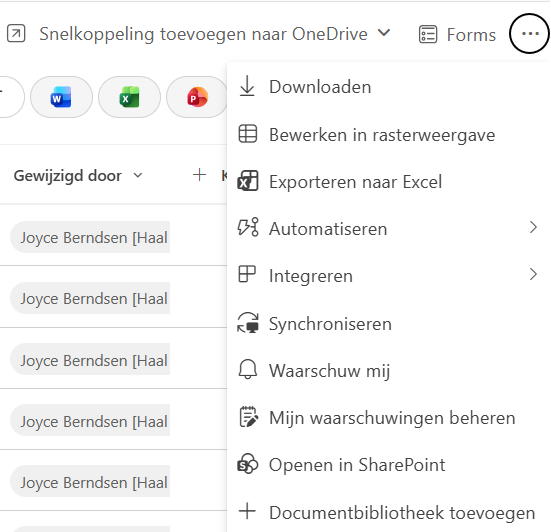
Je komt nu automatisch in de juiste SharePointsite, waar alle documenten uit dit kanaal staan. Klik op Documenten om alle kanalen te zien.
N.B. Je ziet alle reguliere kanalen, geen privé en gedeelde kanalen. Werk je daar veel mee? Dan kun je daarvoor afzonderlijk een snelkoppeling maken.
Klik nu op “Snelkoppeling toevoegen naar OneDrive” en kies voor Snelkoppelingen (of eventueel “Mijn bestanden”). Snelkoppelingen is een mooie plek om al je snelkoppelingen op 1 plek te verzamelen.
N.B. Wellicht ken je synchroniseren. Dat kun je ook gebruiken, maar daarmee worden alle bestanden gesynchroniseerd naar je computer. Dat kan synchronisatieproblemen opleveren en als je dit voor veel bestanden doet kan het zijn dat je laptop/computer vol raakt en daarvan erg traag wordt.
Snelkoppeling gebruiken
Open nu de verkenner (sneltoets Windows-teken + E) en ga naar je OneDrive. Daar zie je een mapje Snelkoppelingen, of waarschijnlijk Shortcuts.
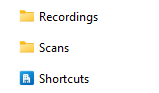
Daar staat nu je gemaakte koppeling en daar komen alle koppelingen te staan die je op deze manier maakt.
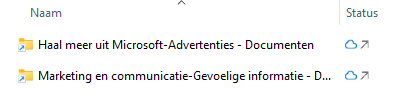
Goed om te weten, je mag de naam van de map hier wijzigen.
Belangrijk om te weten
Deze snelkoppeling is geen kopie van de bestanden.
Je werkt rechtstreeks in de documentenbibliotheek van het team.
Dat betekent:
– Voeg je hier een bestand toe? Dan verschijnt het ook in Teams.
– Pas je een bestand aan? Dan zien collega’s die wijziging ook.
– Verwijder je een bestand? Dan verwijder je het ook uit het team.
– De snelkoppeling wordt alleen toegevoegd aan jouw OneDrive. Collega’s moeten deze zelf ook aanmaken als zij er gebruik van willen maken.
Zie de snelkoppeling dus als een extra ingang naar dezelfde bestanden.
Nog makkelijker
Je kunt het zelf nog makkelijker maken. Maak de map Snelkoppelingen/Shortcuts vast aan de snelle toegang, of kies ervoor om de map zelf vast te maken. Hiervoor klik je met de rechtermuisknop op de map en kies je voor “Vastmaken aan Snelle toegang”.
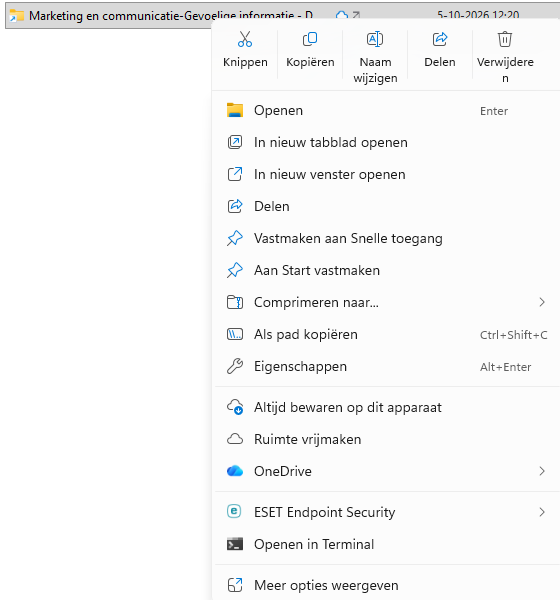
Klik op de afbeelding voor grotere weergave
Daarmee komen de mappen waar je vaak in werkt in je Snelle toegang in de verkenner te staan.
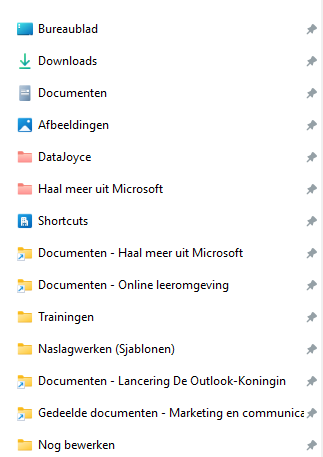
Op deze manier ben ik met 2x klikken bij de bestanden in een specifiek kanaal.
Verwijderen koppeling OneDrive
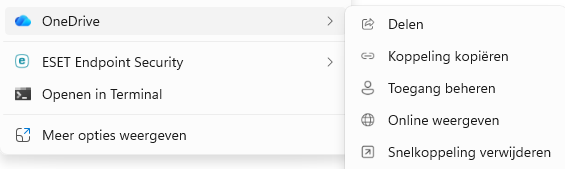
Wil je de snelkoppeling verwijderen? Klik dan met de rechtermuisknop op de map, ga naar OneDrive en kies voor “Snelkoppeling verwijderen”.
Klik op de afbeelding voor grotere weergave
Verwijder je de snelkoppeling uit OneDrive? Dan verwijder je alleen de snelkoppeling. De bestanden blijven gewoon bestaan in Teams en SharePoint.
Wil je dat je hele team zo snel bij de bestanden komt? In de Kennisboost richten we samen in hoe jullie werken met Teams, OneDrive en SharePoint, met de functies die in jullie werk echt het verschil maken. Benieuwd wat dat jullie oplevert? Meld je dan aan voor de Kennisboost collega’s.