
Outlook feestdagen toevoegen aan de agenda: heb jij dat al gedaan? Natuurlijk voorkom je hiermee dat je afspraken maakt op feestdagen, maar er kan meer mee. In dit blogartikel leg ik de basis uit én geef ik een aantal pro-tips.
Goed om te weten: dit gaat over de klassieke versie. Op moment van schrijven kan dit nog niet in de nieuwe Outlook.
Feestdagen toevoegen aan je agenda
Door het toevoegen van de feestdagen in je agenda zie je wanneer welke feestdag is. Zo voorkom je sneller dat je op dagen zoals 2e Pinksterdag, 2e Paasdag en Hemelvaartsdag een afspraak maakt zonder dat je in de gaten hebt dat het een feestdag is.
Om de feestdagen toe te voegen ga je naar Bestand, Opties, Agenda. Bij het kopje “Agenda-opties” vind je de optie “Feestdagen toevoegen aan de agenda”. Klik op “Feestdagen toevoegen…”.

Klik op de afbeelding voor grotere weergave
Vink hier Nederland aan (of België natuurlijk) en klik op OK.
De feestdagen worden standaard als ´Vrij´ weergegeven, qua beschikbaarheid. Je kunt dit handmatig omzetten naar bijvoorbeeld `Niet aanwezig`. Dat kan helaas niet automatisch.
Heel handig: toevoegen van andere feestdagen
Naast het toevoegen van de Nederlandse feestdagen kun je ook breder denken. Ik woon zelf aan de Duitse grens en ik heb daarom ook de Duitse feestdagen toegevoegd. Zo zie ik wanneer het druk is in ons dorp (veel Duitse bezoekers), maar zeker ook wanneer er meer filevorming ontstaat op de A12. Hier kan ik bij het inplannen van trainingen en reizen rekening mee houden.
Misschien ondersteun jij wel iemand met een buitenlandse nationaliteit/achtergrond? Of heeft diegene een partner met een buitenlandse nationaliteit? Hoe attent is het dan dat jij daar bij het plannen van afspraken rekening mee kunt houden? Of een opmerking over kunt maken?
Verwijderen dubbele feestdagen
Het kan zijn dat je per ongeluk feestdagen dubbel hebt toegevoegd. Er is helaas geen standaard optie voor het verwijderen van dubbele feestdagen uit de Outlook/agenda. . Gelukkig hoeft het niet handmatig per feestdag. Ga hiervoor naar je agenda en tabblad Beeld. Kies bij Weergave wijzigen op Lijst. Sorteer dan op Categorieën en blader naar de categorie Feestdag.
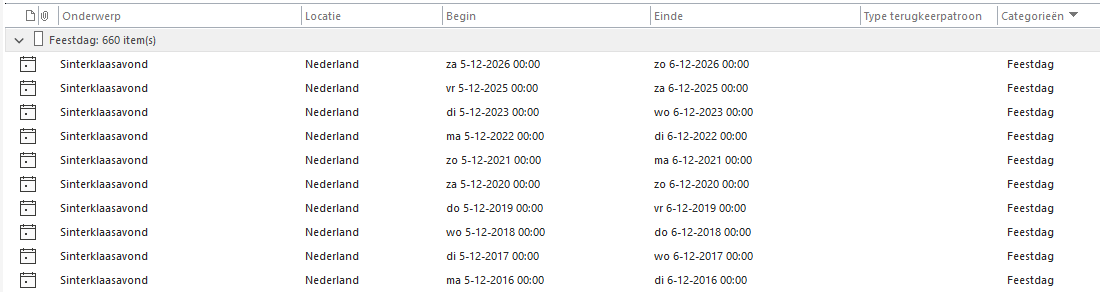
Klik op de afbeelding voor grotere weergave
Daar kun je dan snel alle feestdagen verwijderen. Doe dit wel op een rustig moment en zorg ervoor dat je het juiste verwijderd. 😉
(Voor klanten van mijn Membership: in de leeromgeving vind je bij Outlook in de module “Agendabeheersing die je dag verandert” een video waarin ik het laat zien.)
Wil je meer leren over Outlook en de andere Office programma’s? Meld je dan aan voor De Office Academie. Een grote videobibliotheek en maandelijkse Q&A en kennissessies.