
Ik krijg regelmatig de vraag of je Microsoft Teams meerdere keren kunt openen. Het antwoord is eigenlijk: ja en nee. Teams zelf kun je niet meerdere keren openen, maar je kunt wel steeds meer onderdelen in een apart venster zetten.
Bij sommige programma’s kun je eenvoudig een tweede exemplaar openen. Klik bijvoorbeeld met de rechtermuisknop op Word, Outlook of OneNote in de taakbalk en vervolgens nog een keer op de naam van het programma. Het programma wordt dan nogmaals geopend.
Bij Teams werkt dat niet zo, je kunt Teams zelf maar één keer openen. Toch is dit ook niet het hele verhaal.
Onderdelen van Teams in een nieuw venster openen
Je kunt verschillende onderdelen van Teams los openen in een nieuw venster. Ga bijvoorbeeld naar een kanaal of chat, klik op de naam van het kanaal of de chat op de drie puntjes en kies voor “Openen in nieuw venster”.
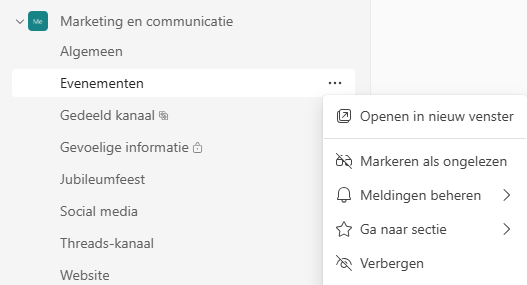
Klik op de afbeelding voor grotere weergave
Dat is bijvoorbeeld handig wanneer je met meerdere schermen werkt. Je kunt dan een gesprek waar veel gebeurt op je tweede scherm laten staan, terwijl je in het hoofdvenster van Teams gewoon verder werkt.
Automatisch openen in een nieuw venster
Wil je niet iedere keer zelf kiezen hoe iets wordt geopend? Ga dan naar de instellingen van Teams, bij Algemeen kun je bij Koppelingen openen aangeven waar je bepaalde inhoud wilt openen. Ook kun je instellen of een nieuwe chat standaard in het hoofdvenster of in een nieuw venster moet worden geopend.
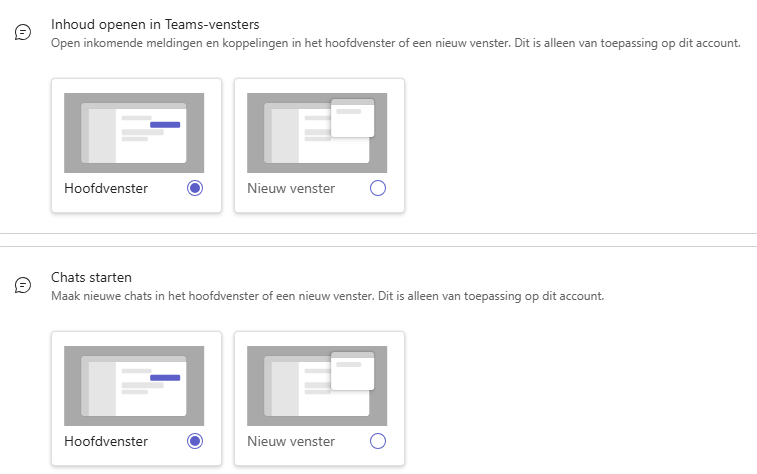
Klik op de afbeelding voor grotere weergave
Maak je hier regelmatig gebruik van, dan hoef je dus niet steeds handmatig een nieuw venster te openen.
Met één instelling werkt Teams al een stuk prettiger. Stel je voor wat het met je werkdag doet als al je Microsoft programma’s zo voor jou werken.
Op vrijdag 27 november start de nieuwe groep van het Topsecretaresse Traject. Benieuwd of het bij jou past?