
Meldingen in de nieuwe Outlook: waar je ze wél en niet voor kunt gebruiken
De nieuwe Outlook heeft een handige functie waarmee je kunt bepalen van welke mailbox je meldingen krijgt. Het is een kleine toevoeging, maar eentje die veel rust kan geven in een drukke werkdag.
Belangrijk om meteen te weten:
Je ziet deze optie alleen bij mailboxen die als echt account zijn toegevoegd.
Gedeelde mailboxen (zoals info@, team@ of directie@) verschijnen hier niet, omdat ze technisch gezien ‘meekomen’ met je hoofdaccount en niet als afzonderlijk account worden gezien. En dat is precies hoe het in veel ondersteunende functies is ingericht:
Je hebt een eigen mailbox én één of meerdere gedeelde mailboxen die aan jouw account zijn gekoppeld.
Je kunt deze functie dus gebruiken voor je eigen mailbox (en andere echte accounts), maar niet voor gedeelde mailboxen.
Later in dit artikel geef ik je een tip hoe je tóch grip houdt op meldingen van die gedeelde mailboxen.
Waarom deze functie belangrijk is
Veel secretaresses zijn de hele dag bezig met e‑mail. Niet omdat het moet — maar omdat Outlook steeds oplicht, piept of beweegt. Een nieuwe mail voelt dan als een mini‑spoedje, terwijl 90% van de berichten rustig een uur kan wachten.
En dat is precies het probleem. Je wordt geen secretaresse omdat je goed bent in “reageren op pings”. Je bent goed in plannen, prioriteren, voorbereiden en vooruitdenken. Daar heb je focus voor nodig. Die focus verdwijnt wanneer Outlook je de hele dag aan je mouw trekt.
Daarom is het zo waardevol dat je nu zelf kunt kiezen van welke accounts je meldingen krijgt.
Te vinden in de nieuwe Outlook
In de nieuwe Outlook kun je bij de instellingen kiezen van welke account(s) je meldingen wilt krijgen. Dat klinkt klein, maar het geeft je veel mogelijkheden.
Dat betekent:
- Je krijgt geen meldingen meer van mailboxen die niet belangrijk zijn.
- Je voorkomt dat gedeelde mailboxen je de hele dag uit je werk trekken.
- Je creëert rustige werkblokken zonder steeds afgeleid te worden.
- Je bepaalt zélf waar je aandacht op gericht is.
Instellen
Ga in de nieuwe Outlook naar de Instellingen. Dat kan rechtsboven via het tandwiel.
Vervolgens ga je naar Algemeen, Meldingen.
Naast Meldingen in Outlook kun je op het pijltje klikken, voor extra opties.
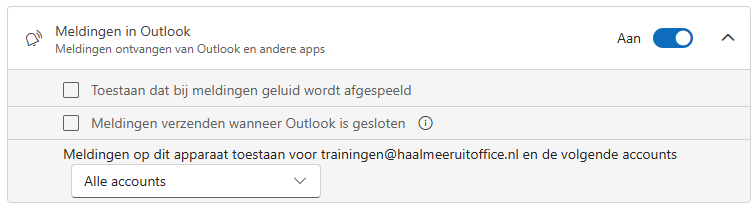
Daar kun je vervolgens de extra accounts uitvinken. Daarna bepaal je welke meldingen je wilt krijgen.
Er zitten nog wat haken en ogen aan, maar het is zeker een mooie start.
Waarom gedeelde mailboxen niet in de meldingenlijst staan
Gedeelde mailboxen (zoals [email protected]) worden niet gezien als losse accounts. Ze hangen ‘onder’ jouw account, waardoor de nieuwe notificatiesturing daar simpelweg niet voor werkt. Dit geldt voor veel secretaresses, een eigen account met daaraan gekoppeld een gedeelde mailboxen. Dit is helaas hoe het is.
Heeft de secretaresse hier dan iets aan?
Ja, absoluut. Veel afleiding komt uit de eigen inbox. Agenda‑updates, pingmailtjes, CC’s, nieuwsbrieven, notificaties van systemen, reminders, dat soort zaken.
Door meldingen van je eigen mailbox uit te zetten, elimineer je veel afleidingen.
En gedeelde mailboxen? Die hoeven geen pop‑up te geven.
Die check je op vaste momenten, of volgens teamafspraken. Of als je op een secretariaat werkt spreek je af dat er per dag iemand verantwoordelijk is voor de inbox. Daar heb je geen permanente meldingen voor nodig.
Je hoeft dus niet alles in die meldingenlijst te zien om veel rust te krijgen.
Zo houd je tóch grip op een gedeelde mailbox
- Werk met vaste controlemomenten.
Bijvoorbeeld net na binnenkomst, net voor de lunch, net na de lunch en einde van de middag. Zo zie je alles binnen 2 tot 3 uur. Dat zou acceptabel moeten zijn. Is het dat in jouw functie niet? Ga dan eens in gesprek wat belangrijker is: bovenop de e-mail zitten of écht zorgen voor een goede ondersteuning. Want ik geloof dat jij veel effectiever bent als minder vaak afgeleid wordt. - Gebruik een regel voor de écht belangrijke berichten.
Wil je e-mails van specifieke personen wél direct opmerken? Via de Regels kun je meldingen van favoriete personen aanzetten.
Je hoeft niet te reageren op elke prikkel
Meldingen in Outlook lijken klein, maar ze bepalen vaak je hele dag. Door dit slim in te richten maak je jezelf minder afhankelijk van wat er binnenkomt en werk je meer vanuit rust en regie. Of je nu met één mailbox werkt of met vijf: je bent geen slaaf van je inbox.
Laat Outlook zich maar aanpassen aan jóu en niet andersom. Ik weet dat veel secretaresses denken dat dit niet kan, maar het kan écht en het geeft ontzettend veel rust.
Wil je graag op de hoogte blijven van alle nieuwe ontwikkelingen binnen De Nieuwe Outlook en de andere Microsoft Office programma’s? Word dan lid van de Office Academie.