
Wil jij supersnel zien welke e-mails prioriteit hebben en welke wat minder? Copilot speelt hierin een steeds grotere rol. Met een simpel pijltje geeft Copilot aan of een e-mail prioriteit heeft of juist niet. En nee, dit is niet de Urgentie-vlag die we al jaren kennen.
Ik leg in dit artikel uit hoe het werkt. Goed om te weten: je hebt hiervoor wel een Copilot-licentie nodig.
Wat het doet
Copilot bekijkt waar je e-mail over gaat en bepaalt aan de hand daarvan de prioriteit. Je kunt hier zelf instructies voor opgeven, wanneer een e-mail prioriteit heeft.
Dit is een voorbeeld hoe dit eruitziet. In verband met de privacy heb ik de afzender verborgen.

Klik op de afbeelding voor grotere weergave
Dit is een schermafdruk vanuit de lijst met e-mails. Net onder het onderwerp staat een pijltje dat aangeeft dat deze e-mail prioriteit heeft, daarachter staat de reden hiervan (dat is een optie).
In het leesvenster ziet het er zo uit:

Klik op de afbeelding voor grotere weergave
Zo stel je het in
Het maakt niet uit of je met de klassieke versie of de nieuwe versie van Outlook werkt, maar het instellen doe je in de nieuwe versie of Outlook online. Daarna werkt de functie ook in de klassieke versie. Binnenkort kun je dit ook in de klassieke versie instellen, maar op moment van schrijven kan dat nog niet.
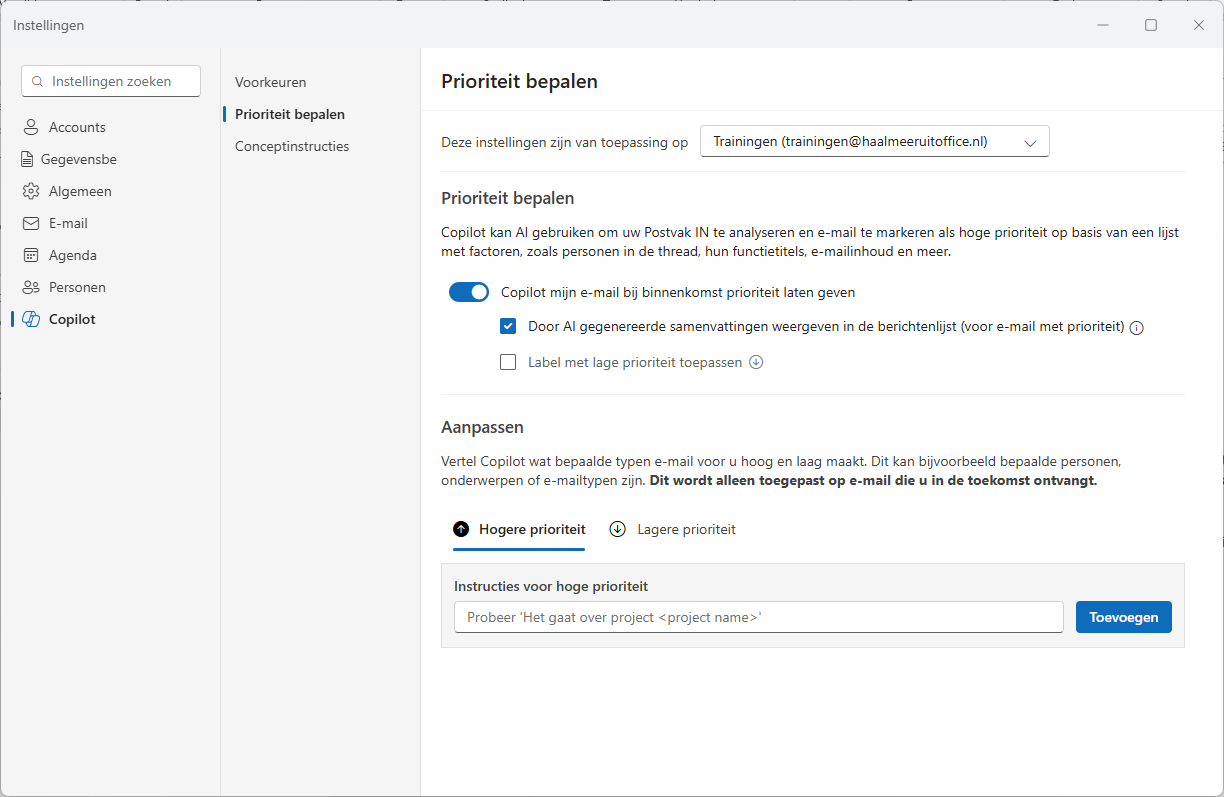
Ga naar de Instellingen van Outlook (via het tandwiel rechtsboven) en ga naar het onderdeel Copilot (licentie is nodig). Ga dan naar “Prioriteit bepalen”.
Controleer of je de instellingen toepast op het juiste account en zet het schuifje aan bij “Copilot mijn e-mail bij binnenkomst prioriteit laten geven”. Vind je het fijn om direct te zien wat de reden is van de hoge prioriteit dan vink je “Door AI gegenereerde samenvattingen weergeven in de berichtenlijst (voor e-mail met prioriteit)” aan.
Indien gewenst kun je ook een label met lage prioriteit toepassen, door daar een vinkje voor te zetten.
Klik op de afbeelding voor grotere weergave
Instructies geven voor de hoge/lage prioriteit
Je kunt Copilot vertellen welke e-mails voor jou een hoge of juist lage prioriteit hebben. Dat kan bijvoorbeeld zijn voor bepaalde personen, onderwerpen of e-mailtypen. Die instructies kan Copilot niet met terugwerkende kracht toepassen, dus die gelden alleen voor de e-mails die vanaf het moment van instellen ontvangen wordt.
Type hiervoor je instructie in bij het stukje “Aanpassen”. Je kunt uiteraard aparte instructies geven voor wanneer de e-mail hoge of juist lage prioriteit heeft.
Ik geef je een paar voorbeelden:
– “E-mails van mijn leidinggevende hebben altijd hoge prioriteit”
– “Nieuwsbrieven hebben lage prioriteit”
– “E-mails waarin een deadline staat → hoge prioriteit”
Belangrijke nuance
De beoordeling is niet altijd perfect, Copilot kan prioriteiten verkeerd inschatten. Het is een hulpmiddel, geen vervanging van je eigen oordeel.
Hoe je dit praktisch inzet? Begin je dag met de e-mails met hoge prioriteit. De rest kun je later op de dag verwerken.
Wil je Copilot goed leren gebruiken? Net als de andere Office programma’s? Doe dan vanaf 10 september mee met het Groepstraject.