
Maak je in Teams een kanaal aan, moet je kiezen tussen 3 types: standaard, gedeeld of privé. Daarnaast is er nu nog een keuze die je moet maken. Je kunt nu* namelijk de indeling kiezen: Threads of Posts. In dit artikel leg ik uit wat het verschil is tussen deze twee, wanneer je welke indeling gebruikt én waar je op moet letten.
In dit artikel neem ik je graag mee in het verschil. Goed om te weten: je kunt deze indeling later wijzigen (in tegenstelling tot de keuze standaard, gedeeld of privé, wat je niet meer kunt wijzigen).
Wat is het verschil tussen Threads en Posts-kanalen
Posts (de klassieke indeling)
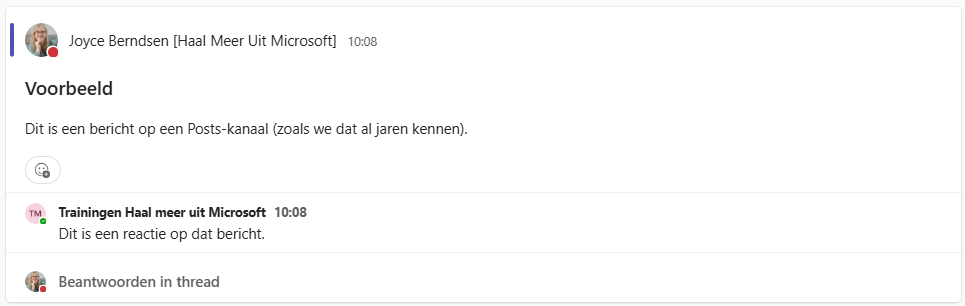
In een kanaal met de indeling “Posts” plaats je een bericht met eventueel een onderwerp. Ieder bericht staat los van de rest, en reacties komen eronder te staan. Dit is de manier waarop Teams-kanalen al jaren werken.
Threads (de nieuwe indeling)
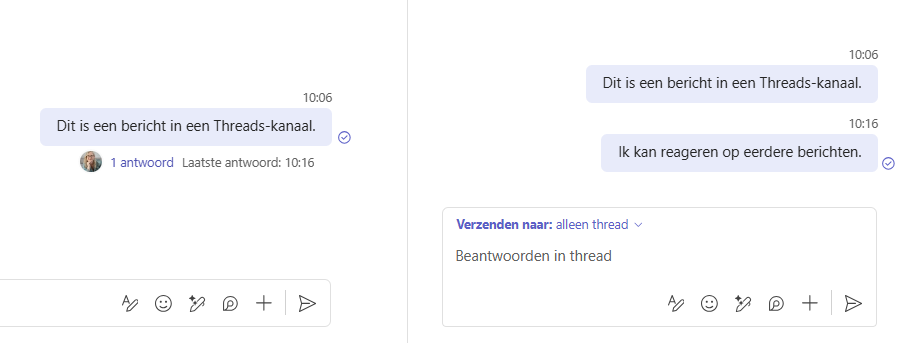
Threads lijken sterk op hoe je berichten ziet in de chat. Het oorspronkelijke bericht staat links, reacties verschijnen rechts ervan. Gesprekken blijven zo beter bij elkaar en door elkaar lopende discussies worden makkelijker te volgen. Althans, dat is wat Microsoft hierover zegt. Hierover mag je natuurlijk zelf oordelen.
In beeld ziet dat er zo uit:
Posts:
Threads:

Je ziet, het lijkt veel meer op een gesprek in de chat. De Threads-kanalen is eigenlijk een kruising van de chat met de kanalen.
Wanneer gebruik je welke?
Microsoft adviseert het volgende:
Posts zijn geschikt voor brede communicatie, aankondigingen of informatie die je aan meerdere mensen tegelijk wilt overbrengen.
Threads werken beter bij overleg, brainstormsessies, vragen & antwoorden of projectcommunicatie. Gesprekken blijven per onderwerp overzichtelijk gegroepeerd.
Ik herken me hier deels in. Zeker bij langere gesprekken is het fijn als alles netjes bij elkaar staat. Maar het vraagt wel om een iets andere manier van werken.
Belangrijk: onderwerp toevoegen
Wat ik minder prettig vind aan Threads: standaard geef je een bericht geen onderwerp mee. En dat maakt het later lastiger terugvinden.
Wil je een onderwerp toevoegen? Klik dan op de A met het pennetje (“Opmaak gebruiken”) voordat je je bericht typt. Dan kun je alsnog een onderwerp invoeren. Mijn advies: doe dit altijd bij belangrijke berichten.

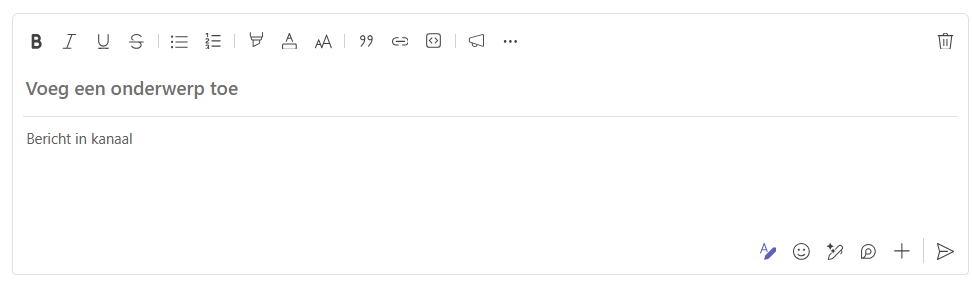
Klik op de afbeelding voor grotere weergave
Zo reageer je binnen Threads
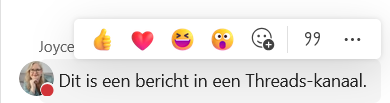
Naast het plaatsen van nieuwe berichten kun je ook reageren op eerdere berichten. Hiervoor hang je op een geplaatst bericht en kies je voor “Beantwoorden in thread”. Dit zijn de twee tekstwolkjes naast de smileys.
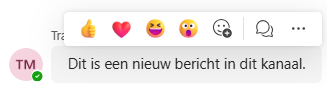
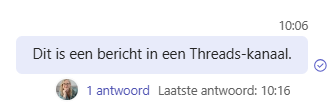
Klik je op “1 antwoord” dan komt dat rechts in beeld te staan.
In de Threads kun je ook reageren op eerdere reacties, wat in de Posts-kanalen niet kan. Dit werkt hetzelfde als in de chat, dus je hangt op een berichtje en klikt op de 2 komma’s (citaat).
Voordelen ten opzichte van chat
Een groot voordeel van Threads ten opzichte van een gewone Teams-chat is dat het onderdeel blijft van het team en kanaal. Daardoor:
– Is er één duidelijke eigenaar
– Heb je controle over wie toegang heeft
– Kun je alles terugvinden op één plek
– Heb je gestructureerdere communicatie dan in een losse chat, waar alles chronologisch doorloopt
Mijn tip: ga ermee experimenteren
Kies samen met je team een bestaand kanaal uit en zet dit om naar de Threads-indeling. Probeer het een tijdje en ervaar zelf wat wel of niet werkt. Hoe beter je dit leert gebruiken, hoe meer overzicht je krijgt.
Wil je meer leren over Teams en alle andere Officekanalen? Word dan lid van het Membership.