
Stel dat je een belangrijke taak af wilt maken, een rapport schrijft of een presentatie voorbereidt. Dan kan iedere melding je uit je concentratie halen. Veel mensen zetten daarom Windows op ‘Niet storen’. Alleen bleven Teams-meldingen soms toch nog tussendoor komen. Vanaf nu kun je zelf bepalen of Teams die instelling van Windows moet volgen.
Waar te vinden
Als je naar Teams gaat sla je daar al twee vliegen in één klap. Ga naar Teams en via de drie puntjes rechtsboven naar de Instellingen (Ctrl + komma kan ook). Ga dan naar “Meldingen en activiteiten”. Daar vind je de optie “Wanneer Windows Niet storen is ingeschakeld, geen Teams-meldingen weergeven”. Deze kun je aan of uit zetten.

Klik op de afbeelding voor grotere weergave
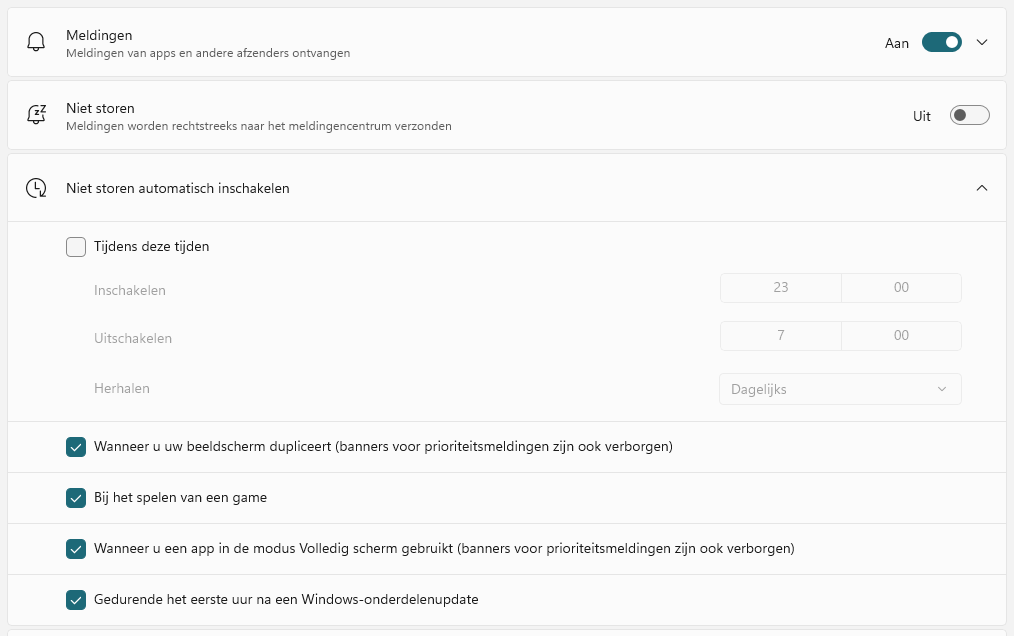
Direct daaronder kun je de instellingen voor Niet storen van Windows openen.
Bepaal zelf welke meldingen je wel/niet wilt krijgen.
Klik op de afbeelding voor grotere weergave
Heb jij regelmatig even je concentratie nodig? Dan kan deze instelling je helpen om daadwerkelijk ongestoord te werken.
PS: natuurlijk weet ik dat deze functie niet voor iedere lezer geschikt zal zijn, juist als secretaresse kun je dit niet altijd gebruiken. En: sputter niet te snel tegen. Er kan vaak meer dan je denkt!
Wil jij dit soort dingen niet meer zelf hoeven uitzoeken?
Op 10 september start het Topsecretaresse Traject en dit is de laatste kans om mee te doen. In het traject leer je in een vast ritme werken met Outlook, Teams, OneNote, Planner, To Do en Copilot. Geen losse tips die je toch weer vergeet, maar werkwijzen die je meteen kunt integreren. Zodat je structureel tijd overhoudt en zelf bepaalt wanneer je ongestoord werkt.
Doe je mee?