
Ik krijg de laatste tijd veel vragen over de Teams-vergaderlink in een Outlook-afspraak. Naast dat deze soms niet verschijnt, merk ik dat secretaresses vaak niet weten dat je het automatisch toevoegen van de vergaderlink ook zelf uit kunt zetten.
Hoog tijd om een artikel te schrijven over de Teams-vergaderlink.
Teams-link automatisch toevoegen aan de afspraak (of juist niet)
Je stelt in Outlook zelf in of er aan de vergadering een Teams-link toegevoegd wordt.
Dit doe je in de klassieke versie bij Bestand, Opties, Agenda.

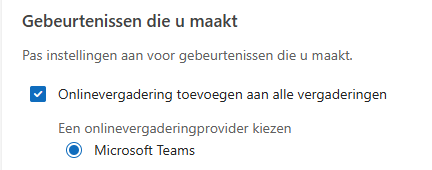
Zoals je ziet staat hier aangevinkt “Onlinevergaderingen toevoegen aan alle vergaderingen”. Wil je dit niet, vink je het simpelweg uit.
Check dit dus ook als er opeens geen link meer toegevoegd wordt.
Heb je dit uitgeschakeld en wil je alsnog een link toevoegen? Klik dan in de afspraak op Teams-vergadering om de link alsnog toe te voegen.
In de nieuwe Outlook doe je dit via het tandwiel rechtsboven (dat zijn de instellingen), Agenda, bij “Gebeurtenissen en uitnodigingen”. Daar kun je ook kiezen voor “Onlinevergadering toevoegen aan alle vergaderingen”.
Om dan een Teams-vergadering handmatig toe te voegen zet je in een vergaderverzoek het schuifje om naar Teams-vergadering.

Knop Teams-vergadering verdwenen
Ik krijg soms vragen over de knop “Teams-vergadering”, deze verdwijnt in de klassieke versie soms spontaan.
Gelukkig kun je dit weer toevoegen, ook via Bestand, Opties. Ga dan naar Invoegtoepassingen. Kies onderaan bij Beheren voor Uitgeschakelde items en klik op Start.
Wordt hier Teams weergegeven, selecteer deze dan en klik op Inschakelen.
(Addin: teamsaddin.fastconnect (Microsoft.teams.addinloader.dll)
Soms moet je ook nog naar de COM-invoegtoepassingen gaan (die vind je ook bij de invoegtoepassingen, beheren). Selecteer deze, klik weer op Start en zet een vinkje voor de betreffende toepassing. Klik op OK en start Outlook opnieuw op.
Vergaderlink Teams verwijderd, wat nu?
Heb je de vergaderlink verwijderd? Dan zijn er een aantal scenario’s mogelijk.
Alleen link verwijderd
Heb je alleen de link verwijderd, dan is er geen paniek nodig. Als je in Teams naar je agenda gaat, zie je de afspraak daar nog gewoon staan, daar kun je ook deelnemen.
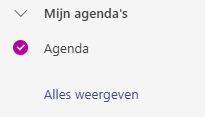
Goed om te weten: dat kan tegenwoordig ook bij gezamenlijke mappen, als je gekozen hebt voor de nieuwe kalender. Links staat dan jouw agenda’s en daaronder Alles weergeven.
Gekozen voor “niet online hosten”
In een vergaderverzoek kun je ook kiezen voor “Niet online hosten”.
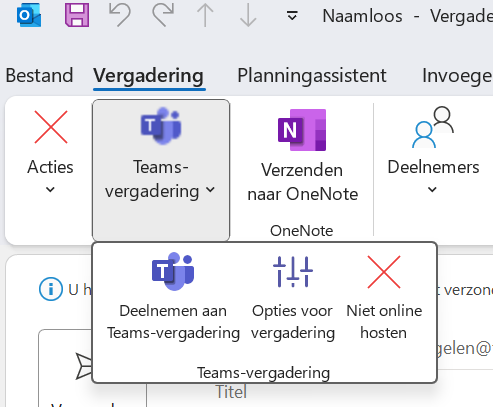
Voorheen was het dan een probleem als je de vergadering tóch online wilde hosten. Tegenwoordig kun je bovenaan op teams-vergadering klikken om er alsnog weer een Teams-vergadering van te maken.
In de nieuwe Outlook kun je uiteraard gewoon de schuif bij “Teams-vergadering” omzetten, zoals hierboven al beschreven.
Wil je meer halen uit Microsoft Office? Word dan lid van De Office Academie