
Vertel eens: heb jij Outlook helemaal ingedeeld zoals jij het wil, qua scherm? Of staat het zoals het standaard staat? Ik zie keer op keer dat secretaresses een aantal hele handige opties niet gebruiken, omdat ze deze niet kennen. En dat is jammer! Want eenmalig een paar kliks kunnen dagelijks gemak (en tijd!) opleveren.
In dit blogartikel behandel ik de klassieke versie van Outlook. Ik zal binnenkort een artikel schrijven over gelijksoortige instellingen in de Nieuwe Outlook.
1. Je weergave
Op tabblad Beeld bepaal je bij het onderdeel Huidige weergave welke weergave je gebruikt.
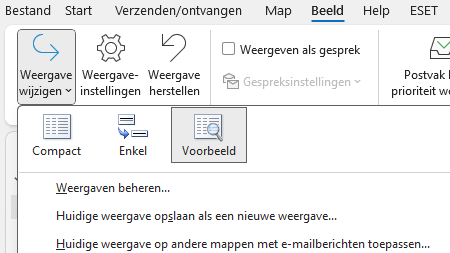
Via de Weergave-instellingen kun je veel zaken wijzigen, zoals welke kolommen je ziet, hoe je wilt sorteren, welk lettertype je gebruikt, de voorwaardelijke opmaak en nog veel meer.
Durf dit ook naar jouw wensen aan te passen. Want heb je iets gedaan en denk je ‘Nee, toch maar niet’, dan ga je via “Weergave herstellen” gewoon weer terug. Dit verandert technisch niets, alleen de opmaak gaat terug naar de standaardweergave.
Ik schreef hier al eens een blogartikel over, met uitgebreidere uitleg.
2. Postvak IN met prioriteit weergeven
Standaard zie je alle e-mail in je inbox en kun je apart kiezen voor alle ongelezen e-mail.
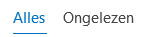
Met de functie “Postvak IN met prioriteit weergeven” (tabblad Beeld) wijzig je dit. Microsoft kijkt dan voor je welke e-mails prioriteit hebben en welke e-mails niet.
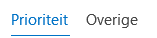
Je kunt Microsoft hierin ook opvoeden. Stel dat er een reclamemailtje bij Prioriteit komt en je wilt dit bij Overige zien, dan sleep je de e-mail simpelweg daarheen. Of vice versa natuurlijk.
3. Voorbeeld van bericht
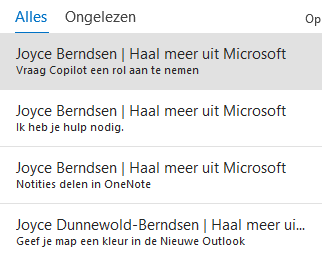
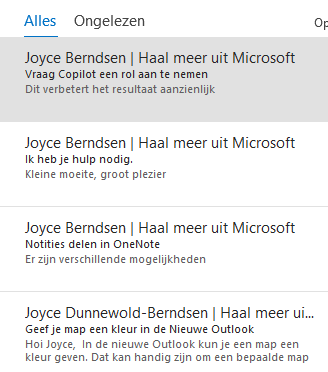
Hoeveel e-mails zie jij op je scherm? En welke informatie zie je precies? Je bepaalt dit zelf op tabblad Beeld bij “Voorbeeld van bericht”. Hoeveel regels/lijnen wil jij zien?
4. Favorieten in Outlook
Onbegrijpelijk hoeveel secretaresses de favorieten in Outlook nog niet actief gebruiken. Echt zonde, want voor zo’n 90% is dat echt gigantisch handig. Eenmalig instellen en dan met 1 keer klikken al in de juiste map zitten: voorkom onnodig scrollen de hele dag door én zie in 1 oogopslag dat die ene mailbox nieuwe e-mail heeft gekregen.
Ik kan hier helemaal uitwerken hoe dit werkt, maar ik schreef er al eens een blogartikel over die nog steeds actueel is (al heb ik tegenwoordig heel wat meer mailboxen, haha). Dus kijk vooral even hier.
5. Leesvenster
Ben jij gedurende de dag druk met het op ongelezen zetten van e-mail? Dat komt door 1 kleine instelling die je dan waarschijnlijk aan wilt passen. Je vindt dit op tabblad Beeld, bij Leesvenster en dan bij de Opties. Daar kun je instellen dat een e-mail pas na 5 seconden geselecteerd te zijn gemarkeerd wordt als gelezen. Een kleine wijziging met heel veel plezier.
Ook hier schreef ik als eens een blogartikel over.
En nu je toch bij deze optie ziet: staat het leesvenster voor jou wel op de juiste plek? Of pas je dat ook direct aan?
Kortom: kleine instellingen, maar groots plezier.
Ik ben heel benieuwd wat jij nu aanpast. En of je alle opties kende of toch aangenaam verrast bent.
Overzicht, structuur en een rustig hoofd aan het einde van de dag. Met Word De Outlook-Koningin leer je Outlook inzetten als jouw geheime wapen.
Bestel dan hier ‘je kroon’.
(LET OP: Heb je toegang tot De Office Academie? Koop de Outlook-Koningin dan niet)