
Hoe makkelijk pas jij de huisstijl toe in je documenten? Kies jij net zo makkelijk exact dezelfde kleur paars (of rood, groen, geel, roze enz.) uit je logo als dat je een algemene kleur kiest?
Met een consistente huisstijl oogt je communicatie professioneel en herkenbaar. Toch kiezen veel mensen handmatig kleuren, wat tijd kost en foutgevoelig is.
Met 1 bepaalde instelling zorg je ervoor dat je heel makkelijk de exacte huisstijl doorvoert in je bestanden. Niet alleen qua kleur, maar voor meerdere onderdelen. En niet alleen in Outlook en Word, maar in meerdere programma’s.
In dit blogartikel werk ik in Word. Onderaan dit artikel zal ik per programma laten weten waar je deze functie vindt.
Juiste huisstijlkleuren
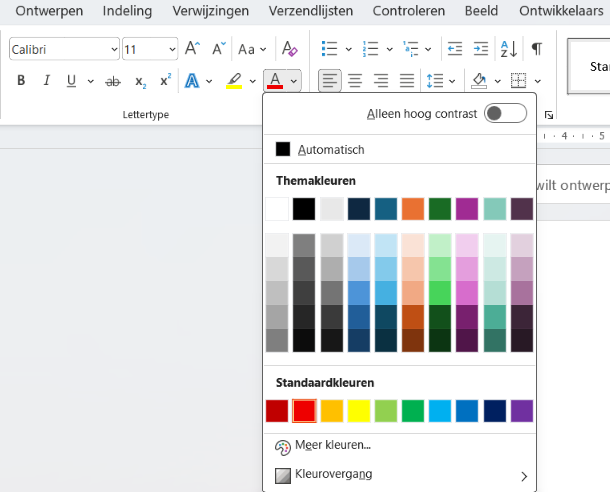
Ga ik naar de plek waar ik de tekstkleur kan wijzigen (op tabblad Start bij Lettertype) kan ik direct kiezen voor mijn huisstijlkleur. De laatste twee kleuren zijn namelijk de aqua en paars uit mijn logo. Ideaal, want door deze daar toe te voegen kan ik ze supersnel kiezen, zonder te zoeken. En jij kunt dit dus ook makkelijk doen.
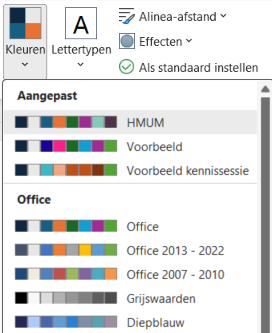
Om dit voor elkaar te krijgen ga je naar het tabblad Ontwerpen en daar naar Kleuren. Kies daar onderaan voor “Kleuren aanpassen”.
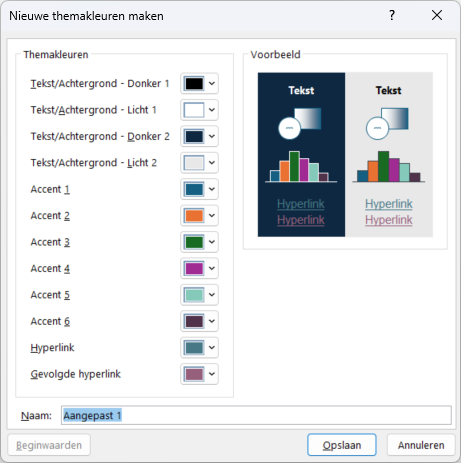
Je ziet hier 4 Tekst/Achtergrond en 6 Accentkleuren. Dat zijn de kleuren die je ook ziet als je bijvoorbeeld een tekst een kleur wilt geven, of een vorm een opvulkleur. Deze kleuren kun je zelf aanpassen. Hiervoor ga je naar de kleur die je wilt wijzigen en maak je een keuze uit de standaard kleur. Je kunt ook alle andere kleuren aanpassen.
Naast de standaard kleuren kun je ook kiezen voor Meer kleuren. Daar kun je op het tabblad Standaard kiezen uit standaard kleuren, maar op tabblad Aangepast kun je exact aangeven welke kleur je wilt gebruiken. Dat kan door de RGB- (of HSL-)kleuren aan te geven, of de Hexadecimaalcode in te vullen. In dit artikel lees je hoe je heel eenvoudig aan die code komt.
Onderaan wijzig je de naam van het thema.
Het thema is vervolgens automatisch voor dit document aangepast. Wil je het standaard wijzigen, pas dat het thema aan in een sjabloon of je normal.dot (lees er hier meer over). Anders kun je gewoon per keer kiezen voor dit thema.
Naast de kleuren kun je op die manier ook de Lettertypen bepalen.
Overzicht per programma
Het mooie is dat als je in Word het thema bepaalt, deze ook direct in de andere programma’s te vinden zijn.
In Outlook Hier vind je het in een nieuwe e-mail, bij Tekst opmaken en dan Stijl wijzigen. Je kunt natuurlijk ook het e-mailpapier wijzigen. Meer daarover lees je hier.
In Excel vind je deze optie op het tabblad Pagina-indeling, dan vooraan bij Thema’s.
In PowerPoint vind je dit op tabblad Ontwerpen, maar moet je eerst bij Varianten klikken en dan zie je de Kleuren.
Programma’s als OneNote, Teams, Planner, To Do en dergelijke kennen deze functie niet.
Wil je meer leren over de programma’s en ook mijn begeleiding? Meld je dan aan voor het volgende Groepstraject. We starten op woensdagmiddag 11 maart.